Sunday, January 15, 2012

புகைப்படங்களின் அளவைக் குறைப்பதற்கு


நாம் cameraவில் எடுக்கும் புகைப்படங்களின் அளவானது பெரும்பாலான வேளைகளில் அதிகமாகவே காணப்படும். இதனால் அப்படங்களை நாம் pendriveவில் எடுத்துச்செல்ல அதன் கொள்ளளவு போதுமானதாக இருக்காது. அதே நேரம் கணினியில் சேமித்து வைப்பதாயின் வன்தட்டிலும் அதிக இடத்தைப் பிடிக்கும். எனவே புகைப்படங்களின் கொள்ளளவை குறைத்து சேமித்துக் கொள்வதன் மூலமே அதிக இட ஒதுக்கீட்டைத் தவிர்த்துக் கொள்ளலாம். இதனை பல வழிகளில் செய்து கொள்ளலாம்.
1. Paint ஐப் பயன்படுத்துதல்:
Paint ஐத் திறந்து பயன்படுத்திக் கொள்ள [Strat--> All Programs --> Accessories --> Paint ]
இதிலே File இனுள் Open என்பதன் மூலம் நீங்கள் அளவைக் குறைக்க எண்ணும் படத்தை திறந்துகொள்ளுங்கள்.
பின்னர் திறந்து கொண்ட படத்தினை சேமிக்க(Save) வேண்டியதுதான்.[Ctrl +S]
இப்பொழுது உங்கள் படத்தின் அளவு குறைக்கப்பட்டுவிடும். ஆனால் அதிகளவான படங்களை செய்வது மிகுந்த சிரமமாயிருக்கும். ஏனெனில் ஒவ்வொரு படமாகவே செய்துகொள்ள வேண்டும்.
2. MS OFFICE Picture Manager ஐப் பயன்படுத்தல்:
இதனைத் திறந்து பயன்படுத்திக் கொள்ள [ Start --> All Programs --> Microsoft Office --> Macrosoft Office 2010 Tool--> Microsoft Office Picture Manager ]
இப்பொழுது Microsoft Office Picture Manager இனது வலப்பக்கத்தில் “Add a new picture shortcut” என்பதை click செய்யவும்.
இப்பொழுது தோன்றும் windowவில் உங்கள் புகைப்படங்கள் உள்ள Folderஐத் தெரிவுசெய்து “Add” என்பதை click செய்யவும்.
இப்பொழுது அனைத்து புகைப்படங்களும் தோன்றும்.
“Ctrl + A” ஐக் கொடுத்து அனைத்து புகைப்படங்களையும் தெரிவு செய்து “Edit Pictures” என்பதை click செய்யவும்.
இதிலே “Resize” என்பதைக் கொடுக்கவும். பின்னர் “Document-Large (1024x768px)” என்பதை தெரிவுசெய்து OK பண்ணவும். பின் படத்தை சேமித்துக் கொள்ளவும்.
உங்கள் புகைப்படங்களின் கொள்ளளவு குறைக்கப்பட்டு சேமிக்கப்படும்.  சேமித்து முடிந்ததும் Microsoft Office Picture Manager ஐ மூடிக்கொள்ளவும். அவ்வளவுதான் உங்கள் புகைப்படங்களின் அளவு குறைக்கப்பட்டுவிடும்.

வேலை தேடுபவர்களுக்கு உதவும் தளம்


வேலை தேடுபவர்களின் முதல் வேலை bio-data. அதன் முக்கியத்துவம் நன்றாகவே தெரியும். Bio-data பளிச் என்று பக்காவாக இருந்தால் வேலை கிடைப்பதற்கான வாய்ப்பு அதிகம் என்பதும் வேலை தேடும் எல்லோருக்கும் தெரிந்த விஷயம் தான். ஆனால் அதனை தயாரிப்பது எப்படி என்பது தான். Bio-data விரிவாக இருக்க வேண்டும் என்று சொல்லப்படுவதை தவறாகப் புரிந்து கொண்டு பக்கம் பக்கமாக bio-dataவை தயார் செய்தால் அது எதிர்பார்த்த பலனை தர வாய்ப்பில்லை. அதே போல கூடுதல் அம்சங்கள் இருக்க வேண்டும் என்பதற்காக எதையாவது சேர்த்துக் கொண்டால் bio-data போல இருக்காது.
பக்காவான, செயல்திறன் மிக்க bio-dataவை உருவாக்கி கொள்ள உதவுவதாக கூறும் இந்த தளம் மிக அழகாக அதனை செய்தும் த‌ருகிற‌து. அதையும் சுலபமாக, உடனடியாக செய்து தருகிறது.இந்த தள‌த்திற்கு வந்த பின் ஒரு ந‌ல்ல bio-data எப்படி இருக்க வேண்டும் என்ற கவலையோ, குழப்பமோ தேவையில்லை. அதை இந்த தளம் பார்த்துக் கொள்கிறது. வேலை தேடுபவரின் நோக்கம், கல்வி தகுதி, பணி அனுபவம் போன்ற‌ விவரங்களை சமர்பித்தால் போதும் அதைக்
கொண்டு அழகான bio-data readyயாகி விடுகிற‌து.  நாலைந்து வகையான பொதுவான templateகள் bio-dataவுக்கு இருக்கின்ற‌ன. அவற்றில் விருப்பமானதை தேர்வு செய்து கொள்ளலாம்.  துறைவாரியாக சம்பிக்கப்பட்ட bio-dataக்கள் பட்டியலிடப்பட்டுள்ளன. எல்லாமே ஒரே பக்கம் மட்டுமே இருக்கின்றன. அந்த ஒரு பக்கத்திலேயே வேலைக்கு விண்ணபிப்பவர் பற்றி தெரியவேண்டிய அனைத்து விவரங்களும் வந்து விடுகின்ற‌ன. பயோடேட்டா என்பது வேலை தேடுபவரின் அறிமுக அட்டை என்றால் இந்த தளம் உருவாக்கி த‌ருபவை அதை கச்சிதமாக நிறைவேற்றுகின்றன. PDF கோப்பாக மாற்றிக்கொள்ள‌லாம். இணையத்தின் மூலம் வேலைக்கு விண்ணப்பிக்கலாம். Bio-dataக்கள் நிறுவனங்களால் எத்தனை முறை பார்க்கப்பட்டுள்ளன போன்ற விவரங்களையும் தெரிந்து கொள்ள‌லாம். வேலை வாய்ப்புக்கான பயனுள்ள குறிப்புகளும் வழங்கப்படும். பொருத்தமான வேலை வாய்ப்பு பற்றிய தகவலும் தெரிவிக்கும் வசதியும் இருக்கிற‌து. வேலை தேடுபவர்களுக்கு கைகொடுக்க கூடிய தளம் என்ப‌தில் சந்தேகமில்லை. தள முகவரி http://www.resumebaking.com/

Keyboard-ல் இல்லாத நூற்றுகணக்கான Special Character-களை உபயோகிக்க


Special character பற்றி நாம் அனைவரும் அறிந்திருப்போம். நாம் உபயோகிக்கும் கணினி keyboard-ல் அனைத்து special Character இருக்காது. நூற்றுகணக்கான Special character-கள் உள்ளது. இந்த special character அனைத்தையும் எப்படி நம் கணினியில் உபயோகிப்பது என பார்க்கலாம். இதற்கென ஒரு இணைய தளம் உள்ளது. இந்த தளத்தில் எண்ணற்ற special characters அடங்கியுள்ளது. இந்த special characters பல்வேறு வகைகளாக பிரித்து வைக்கப்பட்டுள்ளது.
முதலில் இந்த http://copypastecharacter.com/ link-ல் click செய்து இந்த தளத்திற்கு செல்லுங்கள்.

இதில் உங்களுக்கு தேவையான special character மீது click  செய்தால் அந்த special character copy செய்யப்படும். மேலே உள்ள படத்தில் நான் வட்டமிட்டு காட்டி இருப்பதை adjust செய்து special character அளவை பெரிது படுத்தி கொள்ளலாம்.
மற்றும் special character-களை Html Code ஆகவும் copy செய்து கொள்ளலாம். இப்படி நூற்றுகணக்கான special characterகளையும் உங்கள் document பதிவிலோ உபயோகித்து கொள்ளலாம்.  இந்த தளம் டிசைனர்களுக்கு மிகவும் பயனுள்ள தளமாக இருக்கும்

Pendrive ஆயுட்காலத்தை அதிகரிப்பதற்கு

நாம் பயன்படுத்தும் USB  Pendriveகளின் தகவல்களை பாதுகாக்கவும், Pendriveகளின் ஆயுளை அதிகரிக்கவும் ஒரு மென்பொருள் உதவிபுரிகிறது. இத்தளத்திற்கு சென்று Setup(install wizard) என்பதை click செய்து மென்பொருளை இலவசமாக தரவிறக்கலாம். Portable ஆக வேண்டும் என்றால் Portable என்பதை click செய்து மென்பொருளை தரவிறக்கவும். தரவிறக்கிய மென்பொருளை இயக்கியதும் நம் task barல் USB Alert icon வரும். நம் கணினியில் Pendrive செருகியதும் நமக்கு Alert Message வரும். அடுத்து pendriveவில் தகவல்களை சேமித்து முடித்தபின் இந்த USB alert icon click செய்து அதன்பின் Eject என்ற பொத்தானை அழுத்தி pendrive வெளியே எடுக்கலாம். இப்படி எடுப்பதால் பென்டிரைவின் ஆயுட்காலமும் தகவலும் பாதுகாப்பாக சேமிக்கப்பட்டிருக்கும். பதிவிறக்கம் செய்ய http://www.usbalert.nl/usbalert/download.php

Youtube இணையதளத்தின் புதிய போட்டி


பிரபல Youtube இணையதளம் புதிய வருடத்தில் புதிய சேவை வசதி ஒன்றை அறிமுகப்படுத்தியுள்ளது.
தனது தளத்தில் தரவேற்றப்பட்டு மிக பிரபலமாகிவிடும் வீடியோக்களில் ஒரே வகையான இரு வீடியோக்களை போட்டிக்கு தெரிவு செய்து இவற்றில் எது சிறந்தது? எது உங்களுக்கு பிடித்திருக்கிறது? என வாக்களிக்கச் சொல்கிறது. வெற்றி பெறும் வீடியோக்களை வாரந்தோறும் பட்டியலிடப்போகிறது.
நகைச்சுவை, அழகு, இசை, ஆச்சரியம், நடனம் எனும் பிரதான ஐந்து வகைகளில் உள்ளடக்கப்படும் வீடியோக்களை இப்படி போட்டிக்கு தெரிவு செய்யப் போவதாக Youtube நிர்வாகம் தெரிவித்துள்ளது.
இதன் மூலம் மற்றொன்றுடன் ஒப்பிட்டு சிறந்தவற்றை மட்டும் மேலும் பிரபலப்படுத்தும் வாய்ப்பு உருவாகும் எனவும் அவ்வீடியோக்களுக்கு ரசிகர்களிடம் உரிய அங்கீகாரம் கிடைக்கும் எனவும் Youtube நிர்வாகம் தெரிவித்துள்ளது.
தற்போதைய புள்ளி விபரத்தின் படி இணைய உலகில் அதிக நபர்களால் பார்வையிடப்படும் வீடியோ இணையதளமாக Youtube தளம் தொடர்ந்து முதலிடத்தில் நிற்கிறது. கடந்த அக்டோபர் மாதத்தில் மாத்திரம் 88.3 பில்லியன் வீடியோ காட்சிகள் Youtube தளத்தில் பார்வையிடப்பட்டுள்ளன.
சீனாவின் Youku இணையத்தளம் 4.6 பில்லியன் தடவை பார்வையிடப்பட்டு இரண்டாவது இடத்திலும், பிரபல இசை வீடியோக்களுக்கான இணையத்தளமான Vevo 3.7 பில்லியன் தடவை பார்வையிடப்பட்டு மூன்றாவது இடத்திலும் உள்ளது

Coding எழுதத் தெரியாதவர்களும் இனி HTML Table-கள் உருவாக்க


Blogger பதிவுகளில் ஏதேனும் Table சேர்க்க விரும்பினால் அதற்க்கான coding எழுதி Table உருவாக்க வேண்டும். ஆனால் பதிவு எழுதும் அனைவருக்கும் coding எழுதத் தெரியாது. ஆதலால்  பதிவுகளில் Table-கள் சேர்க்க வேண்டிய தேவை இருந்தும் சேர்க்காமல் விட்டு விடுவர். அப்படிப்பட்டவர்களும் சுலபமாக அவர்களின் பதிவுகளில் HTML Table வைப்பது எப்படி என்று பார்ப்போம். இரண்டே நிமிடத்தில் அழகழகான Table-கள் உருவாக்கலாம்.
சுலபமாக HTML Table உருவாக்க நிறைய தளங்கள் இருந்தாலும் இந்தத் தளம் மிக சுலபமானது.
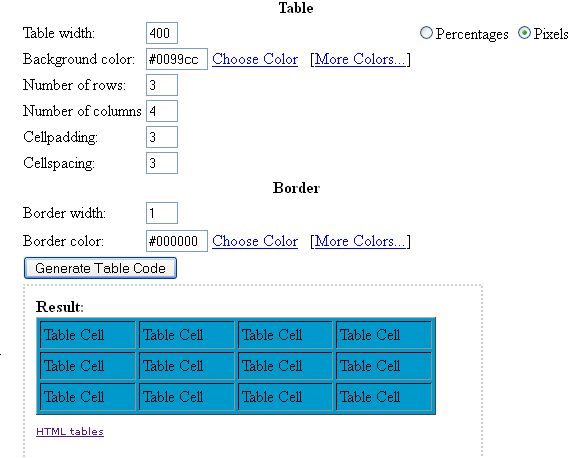
  • Table width - Table-ன் அளவு pixels, percentage என இரு வகைகளில் அளவை தேர்ந்தெடுக்கவும்.
  • Background Color - Table-ன் பின்பக்க நிறத்தை தேர்வு செய்ய அதில் உள்ள Choose Colors என்பதை அழுத்தி உங்களுக்கு விருப்பமான நிறத்தை தேர்வு செய்யலாம்.
  • Rows,Columns- Table எத்தனை வரியில் இருக்க வேண்டும் என்றும், எத்தனை Column இருக்க வேண்டும் என்றும் தேர்வு செய்ய.
  • Padding,Spacing – ஒவ்வொரு கட்டத்திற்கும் இடையே உள்ள இடைவெளியை தேர்வு செய்ய. இதில் 1 , 1 என கொடுப்பதே நல்லது.
  • Border width - Border அளவை தேர்வு செய்ய
  • Border color - Border நிறத்தை தேர்வு செய்ய. Choose colors என்பதை கிளிக் செய்து உங்களுக்கு தேவையான நிறத்தை தேர்வு செய்து கொள்ளலாம்.
உங்களுக்கு தேவையான வடிவில் Table உருவாக்கிய பின்னர் கீழே உள்ள Generate Table Code என்ற button அழுத்தவும். உங்களுடைய window reload ஆகி கீழே நீங்கள் உருவாக்கிய டேபிளுக்கான coding வந்திருக்கும் அதை முழுவதுமாக copy செய்து கொள்ளுங்கள்.
Coding copy செய்து Blogger post editor-ல் Edit HTML பகுதியில் paste செய்து விடவும். திரும்பவும் compose பகுதிக்கு சென்று வந்திருக்கும்.  பதிவை வெளியிடுங்கள் அவ்ளோ தான்.இந்த பயனுள்ள தளத்திற்கு செல்ல -http://www.code-generator.net/html/html-table-generator.cfm

உங்கள் கணினி எவ்வளவு மின் சக்தி பயன்படுத்துகிறது


உங்கள் கணினியின் செயல்பாட்டில் எவ்வளவு மின் சக்தி பயன்படுத்தப்படுகிறது என்று அறிந்துகொள்ளுங்கள். அது உங்களுக்கு கணினியின் செயல்பட்டில் உதவிகரமாக இருக்கும். இதற்கான third party programmeகள் நிறைய இலவசமாகக் கிடைக்கின்றன. அதில் ஒன்று co2saver என்ற மென்பொருள். கீழே உள்ள முகவரியில் உள்ள தளத்திலிருந்து டவுண்லோட் செய்து பயன்படுத்தலாம். இது மொத்தத்தில் நீங்கள் எவ்வளவு மின் சக்தியினைப் பயன்படுத்துகிறீர்கள், அதிகம் எங்கே செலவாகிறது என்று காட்டி, நம்மைக் குறைவாகப் பயன்படுத்தத்தூண்டும்.

தேவைக்கு ஏற்ப Recycle Bin அளவினை மாற்ற


நமது கணினியில் உள்ள டிரைவின் அளவிற்கு ஏற்ப நாம் recycle bin-ஐ அமைத்துக் கொள்ளலாம்.
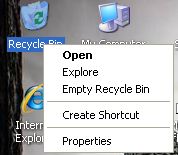
இதனை தெரிவு செய்ய recycle bin-ஐ right click செய்து Properties தெரிவு செய்து கொள்ளுங்கள். உங்களுக்கு open ஆகும் window-வில் Global தெரிவு செய்யவும்.
எல்லா டிரைவ்விற்கும் ஒரே அளவிளான recycle bin வைக்க வேண்டும் என்றால் Use one settings for all drives எதிரில் உள்ள ரேடியோ button தெரிவு செய்யுங்கள். உங்களுக்கு தேவையான டிரைவிற்கு ஏற்ப அளவினை தெரிவு செய்ய Configuare drives independently எதிரில் உள்ள ரேடியோ button தெரிவு செய்யுங்கள்.
பின் open ஆகும் window-வில் உங்களது கணினியில் உள்ள டிரைவ்கள் இருக்கும். தேவையான டிரைவ்வை தெரிவு செய்து தேவையான அளவினை slider மூலம் நிர்ணயிக்கலாம்.
இறுதியாக Apply செய்து Ok கொடுக்கவும். நாம் பொதுவாக recycle bin அனைத்து டிரைவ்விற்கும் சேர்த்து ஒன்றாக இருக்கும் என நினைத்துக் கொண்டிருப்போம். ஆனால் அதிலும் ஒவ்வொரு டிரைவ்விற்கும் ஏற்ப அளவினை நாமே அமைத்துக் கொள்ளலாம்.

 
Design by Free WordPress Themes | Bloggerized by Lasantha - Premium Blogger Themes | Hot Sonakshi Sinha, Car Price in India